


Pour prendre en main MODX, installez MODX Revolution 3.2 sur un hébergement en PHP 8.1 ou plus, créez un template dans le Manager, activez les URLs propres avec le fichier .htaccess, ajoutez un formulaire avec FormIt, puis mettez le site en ligne en supprimant le dossier setup/. Chaque étape suit, avec les différences pour MODX 2.
| Point clé | Donnée |
|---|---|
| Version visée | MODX Revolution 3.2 (sortie le 17 février 2026) |
| Derniers correctifs | 3.2.1 (13 mai 2026), 3.2.2 (8 juillet 2026) |
| PHP minimum | 8.1 (compatible PHP 8.5) |
| Base de données | MySQL 5.7 ou plus |
| Serveur web | Apache 2.4 ou NGINX 1.8 minimum |
| Note Capterra | 4,6/5 pour 64 avis |
| Adresse du Manager | votresite.com/manager |
Quels prérequis faut-il avant de se lancer avec MODX ?

La version 3.2 exige PHP 8.1 ou plus. Si votre serveur tourne sous PHP 8.0 ou moins, mettez-le à jour avant l’installation. La page « Server Requirements » de la documentation 3.x annonce encore PHP 7.2 : ne la suivez pas, car l’annonce officielle de la 3.2 fait foi.
Voici le reste de la liste à vérifier chez votre hébergeur :
- Extensions PHP : zlib, json, gd, pdo (surtout pdo_mysql), imagick, simplexml, curl et mbstring, en général activées par défaut.
memory_limit: 64M au minimum.- Base de données : MySQL 5.7 ou plus.
- Serveur web : Apache 2.4 ou NGINX 1.8.
Côté compétences, des bases en HTML et CSS suffisent pour démarrer. Un peu de PHP aide ensuite.
À lire aussi : Avis sur le CMS MODX : mon retour d’expérience d’expert, sans filtre
Comment installer MODX sur son hébergement ?
Téléchargez la distribution Traditional. Sous MODX 3, la distribution Advanced contient le même code et ajoute seulement des options à l’installation. Sous MODX 2, la documentation conseille aussi Traditional à la plupart des utilisateurs.
Suivez ensuite ces étapes :
- Décompressez l’archive avec l’outil de décompression de votre serveur, plus rapide que le transfert de fichiers déjà extraits.
- Rendez les dossiers
core/cache/etcore/config/accessibles en écriture par PHP. Sans cela, l’installation s’arrête dès la vérification. - Ouvrez votresite.com/setup/ dans le navigateur. Sur une première installation, « nouvelle installation » est la seule option proposée.
- Renseignez la base de données. Si MySQL utilise un autre port, ajoutez-le après le nom d’hôte, par exemple
hote;port=3307. - Cochez la case qui supprime le dossier
setup/en fin d’installation. Cet outil donne un contrôle étendu sur le serveur, donc le laisser en place permet à n’importe qui de relancer l’installation.
Avec Softaculous dans cPanel, cherchez MODx, saisissez le nom du site et recevez les paramètres par e-mail.
Comment prendre en main l’interface du Manager de MODX ?
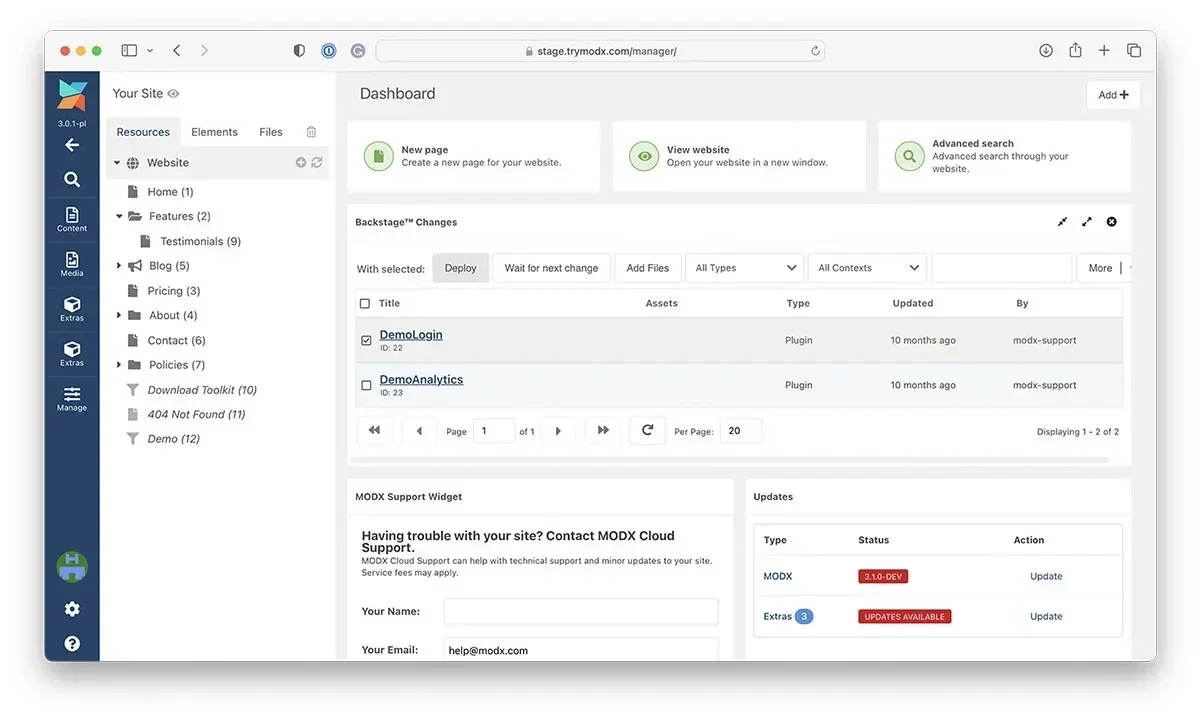
Le Manager est l’espace d’administration, accessible à l’adresse votresite.com/manager. L’arbre à gauche contient trois onglets : Resources, Elements et Files. Le volet de droite affiche le contenu lié à votre dernière action.
Une ressource est une page du site. Son identifiant apparaît entre parenthèses après son titre dans l’arbre. Un clic droit propose : modifier, mise à jour rapide, dupliquer, supprimer et afficher.
Retenez ces trois chemins :
- Extras → Installer, puis « Download Extras » pour ajouter des extensions.
- System → System Settings pour les réglages système.
- Reports → Error Log pour le journal d’erreurs.
Connecté au Manager, vous ne voyez pas le site comme un visiteur. Contrôlez-le dans un navigateur où vous êtes déconnecté. La version 3.2 améliore la navigation sur mobile et le contraste des icônes de l’arbre.
Comment créer un template MODX à partir d’un modèle HTML et CSS ?
Un template contient le code HTML de la mise en page, et chaque page utilise un seul template. Dépliez Elements dans l’arbre, faites un clic droit sur Templates, puis collez votre code HTML.
Placez la balise [[*content]] à l’endroit où le texte de la ressource doit apparaître. Sans elle, vos pages s’affichent vides. Chaque page dispose aussi de [[*id]] et [[*description]].
Ajoutez dans le head une balise base avec [[++site_url]], qui reprend le réglage système du même nom. Les liens vers vos feuilles de style, images et scripts fonctionnent alors sur toutes les pages. Le caractère avant le nom donne le type de balise : * pour les champs, + pour les placeholders, % pour les clés de langue.
Sortez l’en-tête, la navigation et le pied de page dans des chunks : une seule modification les met à jour partout.
Comment utiliser les chunks, les snippets et les variables de template ?
Ces trois éléments se trouvent dans l’onglet Elements.
| Élément | Définition | Appel |
|---|---|---|
| Chunk | Bloc de texte pouvant contenir du HTML | [[$nomduchunk]] |
| Snippet | Code qui produit un contenu, comme un menu | [[nomdusnippet]] |
| Variable de template (TV) | Champ personnalisé ajouté aux ressources | [[*nomdelatv]] |
Ajoutez un point d’exclamation, [[!nomdusnippet]], pour exécuter le snippet à chaque chargement. Sans lui, MODX met le résultat en cache et affiche une valeur périmée.
Les résultats d’un snippet arrivent dans vos chunks par [[+placeholder]]. En PHP, $modx->getChunk('NomDuChunk') récupère un chunk. La version 3.2 corrige l’affichage des TV de type case à cocher et bouton radio.
Comment activer les URLs propres sur un site MODX ?
Suivez ces quatre étapes :
- Renommez le fichier
ht.accessen.htaccess. Tant qu’il garde son ancien nom, le serveur l’ignore. Si votre hébergeur a déjà placé un.htaccess, collez les règles MODX dessous. - Vérifiez les règles :
RewriteEngine On,RewriteBase /, deux conditions qui excluent fichiers et dossiers existants, puisRewriteRule ^(.*)$ index.php?q=$1 [L,QSA]. Dans un sous-dossier « modx », écrivezRewriteBase /modx. - Dans System Settings, réglez
friendly_urlssur Oui,use_alias_pathsur Oui etfriendly_urls_strictsur Non. Si ces réglages n’apparaissent pas, choisissez la zone « Friendly URL ». - Modifiez le template, puis videz le cache.
Le fichier contient deux redirections, avec ou sans www. N’activez jamais les deux ensemble. Depuis la 3.2, le point est interdit dans l’alias d’une ressource quand les restrictions alpha ou alphanumériques sont actives.
Comment ajouter un formulaire de contact avec l’extra FormIt ?
Installez FormIt par Extras → Installer, puis ajoutez son appel et un formulaire HTML classique dans la page. L’attribut action du formulaire utilise [[~[[*id]]]].
Voici les paramètres usuels :
&validate: les règles, par exemplename:required, email:required:email.&hooks=email,redirect: envoie l’e-mail, puis redirige, dans l’ordre d’écriture.&emailTo,&emailSubjectet&redirectTo.&successMessage: le message affiché après l’envoi.
Affichez les erreurs avec [[+fi.validation_error_message]] et la valeur saisie avec [[+fi.nomduchamp]]. Un hook personnalisé doit renvoyer true, sinon le formulaire n’est pas validé. Contre le spam, l’extra CrawlerDetect se branche en preHook.
Comment mettre son site MODX en ligne ?
Sauvegardez d’abord la base, les dossiers core/ et assets/ et les templates. Le serveur de destination doit héberger la même version de MODX que l’origine.
Deux méthodes existent :
- Manuelle : compressez les fichiers, exportez la base en
.sqlavec phpMyAdmin, envoyez le tout et décompressez. - SSH :
rsyncavec un fichier de filtre, puis import de la base. Cela prend quelques minutes.
Teleport (outil open source) et le Snapshot de MODX Cloud automatisent ce transfert. MODX Cloud propose la version 3.2.0 à la création.
Supprimez le dossier setup/ sur le site en production. En cas de page blanche dans le Manager après migration, comparez les versions de PHP et de MODX des deux serveurs.